 ×VeloTape
Przewodnik integracji
Upload an Orders CSV, or connect Tradovate to sync fills automatically when available on your plan.
Use Orders CSV import today, or connect Tradovate for read-only fill sync when auto-sync is available on your plan.
Sign in with Tradovate to import fills without sharing your Tradovate password with VeloTape.
CSV import stays available for every account. Auto-sync requires a paid plan with broker sync entitlement.
You’ll sign in on Tradovate, then return here to finish linking your account.
| Problem | Co warto zrobić |
|---|---|
| Auto-sync is marked Coming soon | Auto-sync isn’t available for your account yet. Use Orders CSV until it is. |
| Couldn’t finish connecting | Start Connect again from Settings → Accounts. If it keeps failing, try again in a moment or contact support. |
| No accounts after login | Confirm Live vs Demo matches the Tradovate environment where your accounts exist. |
Wykonaj te czynności, aby pobrać raport Orders i przesłać go do VeloTape.
Tradovate eksportuje znaczniki czasu w Twojej lokalnej strefie czasowej.
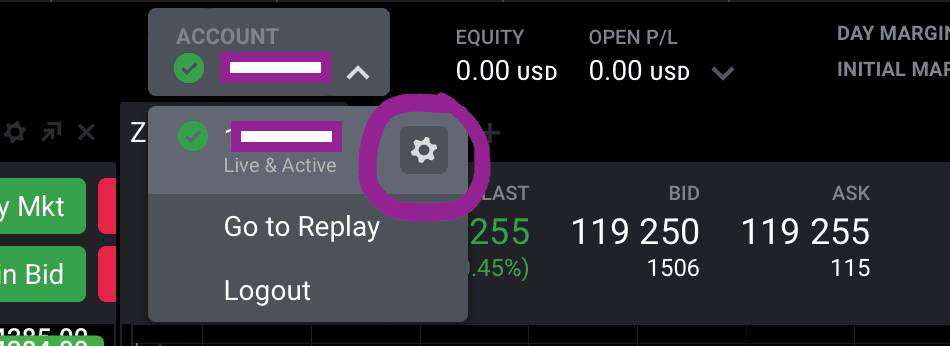
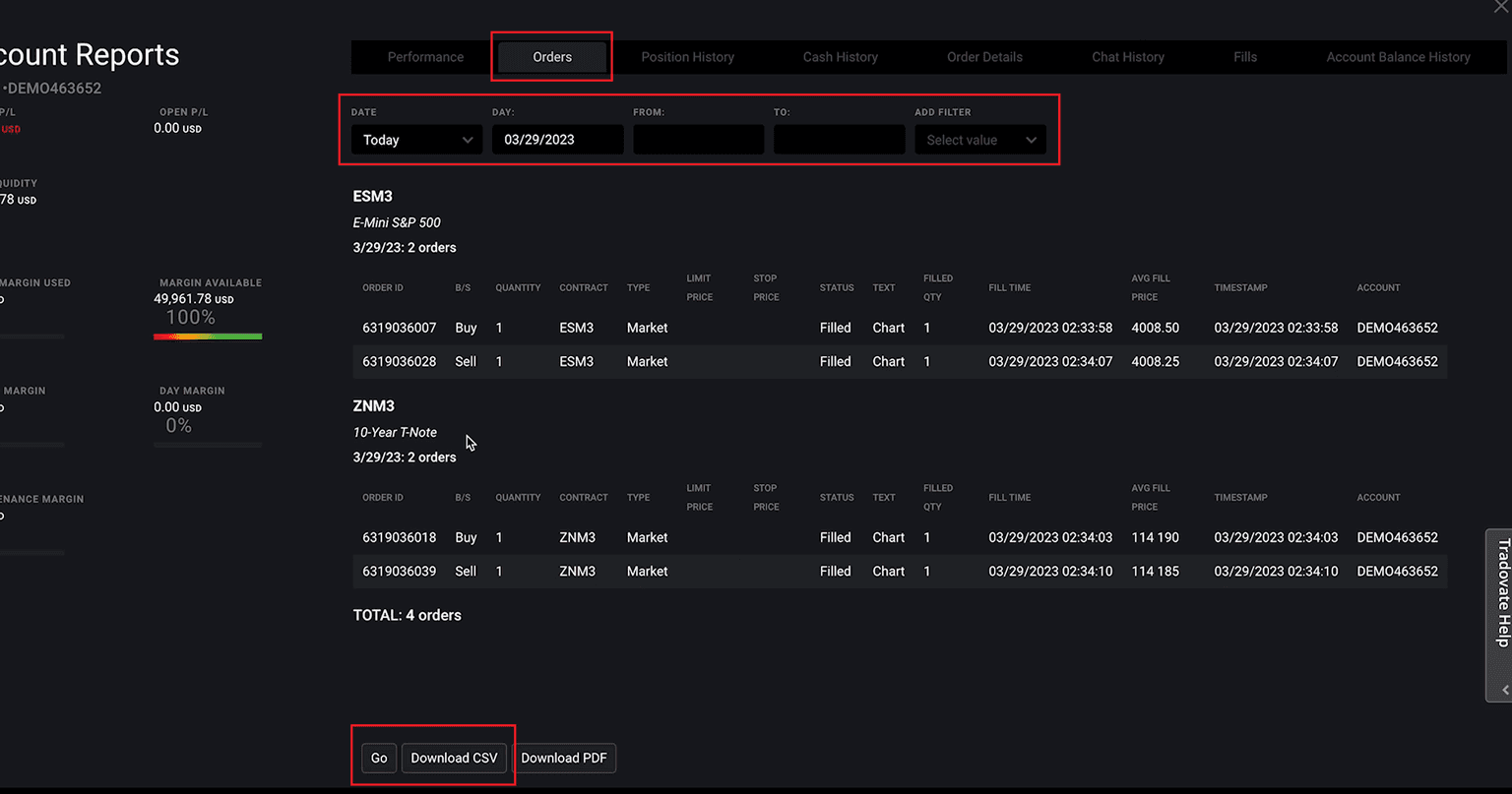
Standardowy plik CSV Orders może nie zawierać prowizji.
| Problem | Co warto zrobić |
|---|---|
| Nieobsługiwany plik CSV lub brakujące kolumny | Pobierz raport Orders ponownie i prześlij oryginalny plik CSV bez zmieniania jego kolumn. |
| Czasy wejścia lub wyjścia są przesunięte | Tradovate eksportuje czas lokalny. Sprawdź, czy komputer korzysta z tej samej strefy czasowej co podczas pobierania pliku CSV. |
| Brakuje aktywnych lub anulowanych zleceń | Import obejmuje zrealizowane zlecenia; aktywne i anulowane zlecenia nie pojawiają się jako transakcje. |
Prop Desk w planie Free śledzi dzienną stratę, trailing drawdown i gotowość do payout z zamkniętych transakcji — wskaźniki i ostrzeżenia w aplikacji, bez blokowania transakcji na żywo.
Przewodniki krok po kroku do łączenia innych brokerów i platform z VeloTape.


