VeloTape
Strona głównaBlogFunkcjeCennik
VeloTape

Skupiona przestrzeń do importowania transakcji, analizy wykonania i przekształcania danych o wynikach w powtarzalny proces.

24 połączeń auto-sync dostępnych

Produkt

FunkcjeAuto-syncPolecaneCennikPanel

Zasoby

BlogProp Desk ApexProp Desk TopstepAlternatywa dla TradeZellaKontaktPrzewodnik Interactive BrokersPrzewodnik TradovatePrzewodnik RithmicPrzewodnik BingXRozpocznij

Informacje prawne

PrywatnośćRegulamin

Polecane integracje

NinjaTraderKinetick

Trading wiąże się ze znacznym ryzykiem i nie jest odpowiedni dla każdego. VeloTape to wyłącznie narzędzie do journalingu i analityki — nie udzielamy porad inwestycyjnych ani rekomendacji transakcji.

Futures and forex trading contains substantial risk and is not for every investor. An investor could potentially lose all or more than the initial investment. Risk capital is money that can be lost without jeopardizing ones' financial security or lifestyle. Only risk capital should be used for trading and only those with sufficient risk capital should consider trading. Past performance is not necessarily indicative of future results.

Hypothetical performance results have many inherent limitations, some of which are described below. No representation is being made that any account will or is likely to achieve profits or losses similar to those shown; in fact, there are frequently sharp differences between hypothetical performance results and the actual results subsequently achieved by any particular trading program. One of the limitations of hypothetical performance results is that they are generally prepared with the benefit of hindsight. In addition, hypothetical trading does not involve financial risk, and no hypothetical trading record can completely account for the impact of financial risk of actual trading. For example, the ability to withstand losses or to adhere to a particular trading program in spite of trading losses are material points which can also adversely affect actual trading results. There are numerous other factors related to the markets in general or to the implementation of any specific trading program which cannot be fully accounted for in the preparation of hypothetical performance results and all of which can adversely affect trading results.

© 2026 VeloTape. Wszelkie prawa zastrzeżone.

Zaloguj sięZarejestruj się
×VeloTape

Przewodnik integracji

Jak używać Interactive Brokers z VeloTape

Zapisuj transakcje IBKR dzięki synchronizacji Flex albo wgraj CSV, gdy potrzebujesz ręcznego odświeżenia.

Utwórz darmowe kontoZaloguj się
Auto-syncImport CSV

Przegląd

Połączenie przez Flex Web Service IBKR w trybie tylko do odczytu. Potrzebujesz tylko Flex Query ID i tokena — bez TWS ani gatewaya na komputerze.

AkcjeOpcjeForexFutures
Odwiedź Interactive Brokers
Auto-sync

Importuj transakcje przez synchronizację

Jednorazowa konfiguracja w IBKR Client Portal, potem wklej dane w VeloTape. Po pierwszej synchronizacji uruchamiaj Sync, kiedy chcesz odświeżyć dziennik.

Fille z tego samego dnia mogą pojawić się w Flex dopiero następnego dnia roboczego. Użyj CSV poniżej, jeśli potrzebujesz dzisiejszych transakcji od razu.
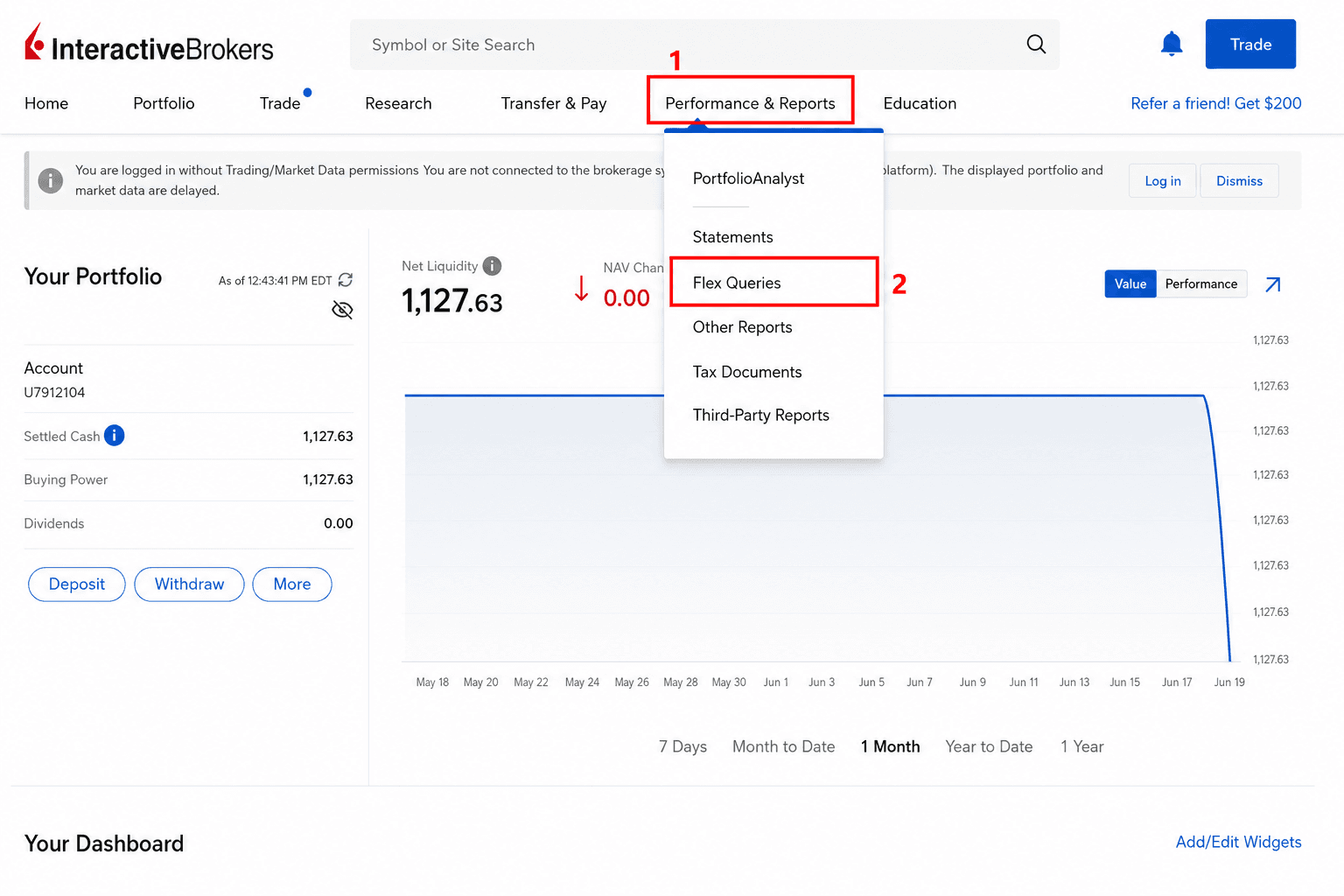
1

Otwórz Flex Queries w IBKR

  1. Zaloguj się do IBKR Client Portal.
  2. Przejdź do Performance & Reports → Flex Queries.
  3. Zostaw tę stronę otwartą — tu utworzysz query i token.
Menu Client Portal IBKR z podświetlonymi Flex Queries
2

Wygeneruj token Flex

  1. Na stronie Flex Queries kliknij ikonę koła zębatego obok Flex Web Service Configuration.
  2. Włącz Flex Web Service Status i ustaw Expire After (np. jeden rok).
  3. Kliknij Generate New Token, a potem Save.
  4. Skopiuj token z Current Token — wkleisz go raz w VeloTape.

Jeśli synchronizacja później zakończy się błędem auth, wygeneruj nowy token w IBKR i zaktualizuj go w Ustawienia → Konfiguruj.

Strona Flex Queries IBKR z podświetloną ikoną Flex Web Service
Strona Configure Flex Web Service IBKR z podświetlonym Generate New Token
3

Utwórz Activity Flex Query

  1. Kliknij ikonę + obok Activity Flex Query.
  2. Nazwij query (np. VeloTape) i włącz sekcję Trades.
  3. W Trades wybierz Executions, kliknij Select All, potem Save.

Użyj Activity Flex Query — starsze Flex query nie są już obsługiwane przez IBKR.

Strona Flex Queries IBKR z podświetloną ikoną + Activity Flex Query
Formularz Create Activity Flex Query IBKR z podświetloną sekcją Trades
Sekcja Trades IBKR z podświetlonymi Executions i Select All
4

Ustaw zakres dat i utwórz query

  1. Ustaw Period na Last 365 calendar days (lub wybrany zakres importu).
  2. Kliknij Continue, potem Create i potwierdź OK.
Okres Flex Query IBKR ustawiony na Last 365 calendar days
5

Skopiuj Activity Flex Query ID

  1. Na stronie Flex Queries znajdź właśnie utworzone query.
  2. Kliknij ikonę info (i) obok nazwy.
  3. Skopiuj Activity Flex Query ID — to numer, który wklejasz w VeloTape.
Lista Flex Queries IBKR z podświetloną ikoną info
Modal Activity Flex Query Details IBKR z podświetlonym Query ID
6

Połącz w VeloTape

  1. Zaloguj się do VeloTape i otwórz Ustawienia → Konta.
  2. Kliknij Dodaj konto → Interactive Brokers (lub Konfiguruj przy istniejącym koncie IBKR).
  3. Wklej Flex Query ID i token Flex, potem kliknij Create account & connect.
Formularz VeloTape Finish setup z polami Flex Query ID i token
ProblemCo spróbować
Sync nieudany / błąd GetStatementSprawdź Query ID i token, wyłącz whitelist IP w Flex Web Service, odczekaj minutę i zsynchronizuj ponownie.
SendRequest failedZły Query ID lub wygasły token — wygeneruj nowy token w IBKR i połącz ponownie w Ustawieniach.
Ograniczenie IPWyłącz whitelist IP w ustawieniach Flex Web Service IBKR.
0 zaimportowanych transakcjiUpewnij się, że query obejmuje Trades → Executions i że zakres dat obejmuje Twoją aktywność.
Brak transakcji z tego samego dniaIBKR często publikuje fille z danego dnia w następnym cyklu. Zsynchronizuj jutro lub użyj CSV na dziś.
Import CSV

Importuj transakcje z CSV

Utwórz Trade Confirmation Flex Query w IBKR, uruchom ją jako CSV i wgraj plik w VeloTape.

1

Otwórz Flex Queries i dodaj Trade Confirmation query

  1. Zaloguj się do IBKR Client Portal.
  2. Przejdź do Performance & Reports → Flex Queries.
  3. Kliknij ikonę + obok Trade Confirmation Flex Query.
Strona Flex Queries IBKR z podświetloną ikoną + Trade Confirmation
2

Nazwij i skonfiguruj query

  1. Nazwij query (np. VeloTape).
  2. Otwórz Trade Confirmation, wybierz Execution i kliknij Select All.
  3. Sprawdź ustawienia dostawy, kliknij Continue i dokończ tworzenie query.
Tworzenie Trade Confirmation Flex Query IBKR z podświetloną nazwą
Modal Trade Confirmation IBKR z podświetlonymi Execution i Select All
Ustawienia dostawy Trade Confirmation Flex Query z podświetlonym Continue
3

Uruchom query i pobierz CSV

  1. W Flex Queries kliknij strzałkę Run obok query VeloTape.
  2. Ustaw Format na CSV i wybierz zakres dat (Period).
  3. Kliknij Run — IBKR pobierze plik CSV na komputer.

Przy kolejnych importach uruchom query ponownie z nowym zakresem dat i wgraj nowy plik.

Modal Run Flex Query IBKR z formatem CSV i przyciskiem Run
4

Wgraj plik w VeloTape

  1. Zaloguj się i otwórz Ustawienia → Konta.
  2. Dodaj konto IBKR z Importem pliku albo użyj Import CSV przy istniejącym koncie.
  3. Wybierz CSV i potwierdź podgląd — executiony są automatycznie grupowane w transakcje.
Obszar wgrywania pliku VeloTape dla CSV Interactive Brokers

Dodatkowe informacje

Formaty daty i czasu (odniesienie)

Domyślne wartości IBKR — Date yyyyMMdd, Time HHmmss i separator średnik — działają z VeloTape. Zazwyczaj nie trzeba ich zmieniać. Jeśli import nie powiedzie się przez datę lub czas, sprawdź, czy Flex Query używa tych wartości.

Odniesienie formatów daty/czasu w ogólnej konfiguracji Flex Query IBKR
ProblemCo spróbować
Nieprawidłowa data lub czas przy imporcieW Flex query: Date yyyyMMdd, Time HHmmss, separator średnik, nagłówki kolumn, wyeksportuj ponownie i wgraj.
Brakujące prowizje lub opłatyEdytuj query i dołącz IB Commission oraz Taxes w polach Executions.
Pusty podglądEksportuj Executions (nie tylko Orders) i zakres dat z zamkniętymi transakcjami.

Często zadawane pytania

Czy potrzebuję TWS lub IB Gateway?
Nie. Sync Flex korzysta wyłącznie z API web IBKR z Query ID i tokenem.
Czy VeloTape przechowuje moje hasło IBKR?
Nie. Auto-sync używa tokena Flex i Query ID. Są szyfrowane i używane tylko podczas synchronizacji.
Jak często powinienem synchronizować?
Po pierwszym imporcie klikaj Sync now, gdy chcesz świeże dane. Aktywność z danego dnia może pojawić się w następnym cyklu raportu IBKR.
Czy mogę połączyć kilka kont IBKR?
Tak. Utwórz jedno konto tradingowe VeloTape na każde konto IBKR i połącz każde własnymi danymi.
Auto-sync czy CSV — co wybrać?
Auto-sync najlepiej sprawdza się na co dzień. CSV jest przydatny do jednorazowego importu lub gdy potrzebujesz transakcji zanim Flex je opublikuje.

Handlujesz w prop firm?

Prop Desk w planie Free śledzi dzienną stratę, trailing drawdown i gotowość do payout z zamkniętych transakcji — wskaźniki i ostrzeżenia w aplikacji, bez blokowania transakcji na żywo.

  • Dziennik Apex Trader FundingTrailing DD, dzienna strata i checklista payout PA z zamkniętych filli.
  • Dziennik tradingu TopstepBuffery Combine i XFA po zamknięciu transakcji — Prop Desk w Free.
  • Alternatywa dla TradeZellaFree + Essential $14.99 vs TradeZella od $35/mies. — uczciwe porównanie.

Inne przewodniki integracji

Przewodniki krok po kroku do łączenia innych brokerów i platform z VeloTape.

Tradovate

Import CSV Orders Tradovate do VeloTape.

Rithmic R Trader

Eksport Order History R | Trader Pro i import CSV.

BingX

API tylko do odczytu i CSV Order History dla BingX USD-M Perpetual.

VeloTape nie jest powiązane z Interactive Brokers. Użycie nazwy lub logo Interactive Brokers na tej stronie ma charakter wyłącznie informacyjny i nie oznacza endorsmentu ani sponsoringu.
Utwórz darmowe kontoZaloguj się