 ×VeloTape
Guía de integración
Sube un CSV de Orders, o conecta Tradovate para sincronizar fills automáticamente cuando esté disponible en tu plan.
Usa la importación CSV de Orders hoy, o conecta Tradovate para sincronizar fills en solo lectura cuando el auto-sync esté disponible en tu plan.
Inicia sesión en Tradovate para importar fills sin compartir tu contraseña de Tradovate con VeloTape.
CSV import stays available for every account. Auto-sync requires a paid plan with broker sync entitlement.
Iniciarás sesión en Tradovate y volverás aquí para terminar de vincular la cuenta.
| Problema | Qué probar |
|---|---|
| Auto-sync is marked Coming soon | El auto-sync aún no está disponible en tu cuenta. Usa el CSV de Orders mientras tanto. |
| No se pudo terminar la conexión | Vuelve a conectar desde Ajustes → Cuentas. Si sigue fallando, inténtalo en un momento o contacta con soporte. |
| No accounts after login | Confirm Live vs Demo matches the Tradovate environment where your accounts exist. |
Sigue estos pasos para descargar el informe Orders y subirlo a VeloTape.
Tradovate exporta las marcas de tiempo en tu zona horaria local.
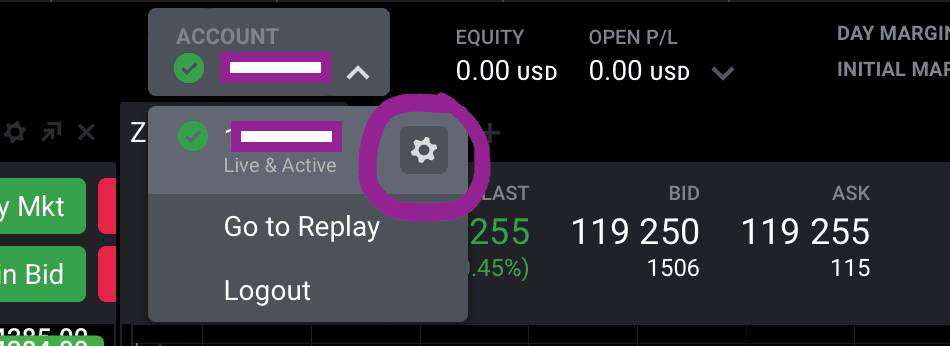
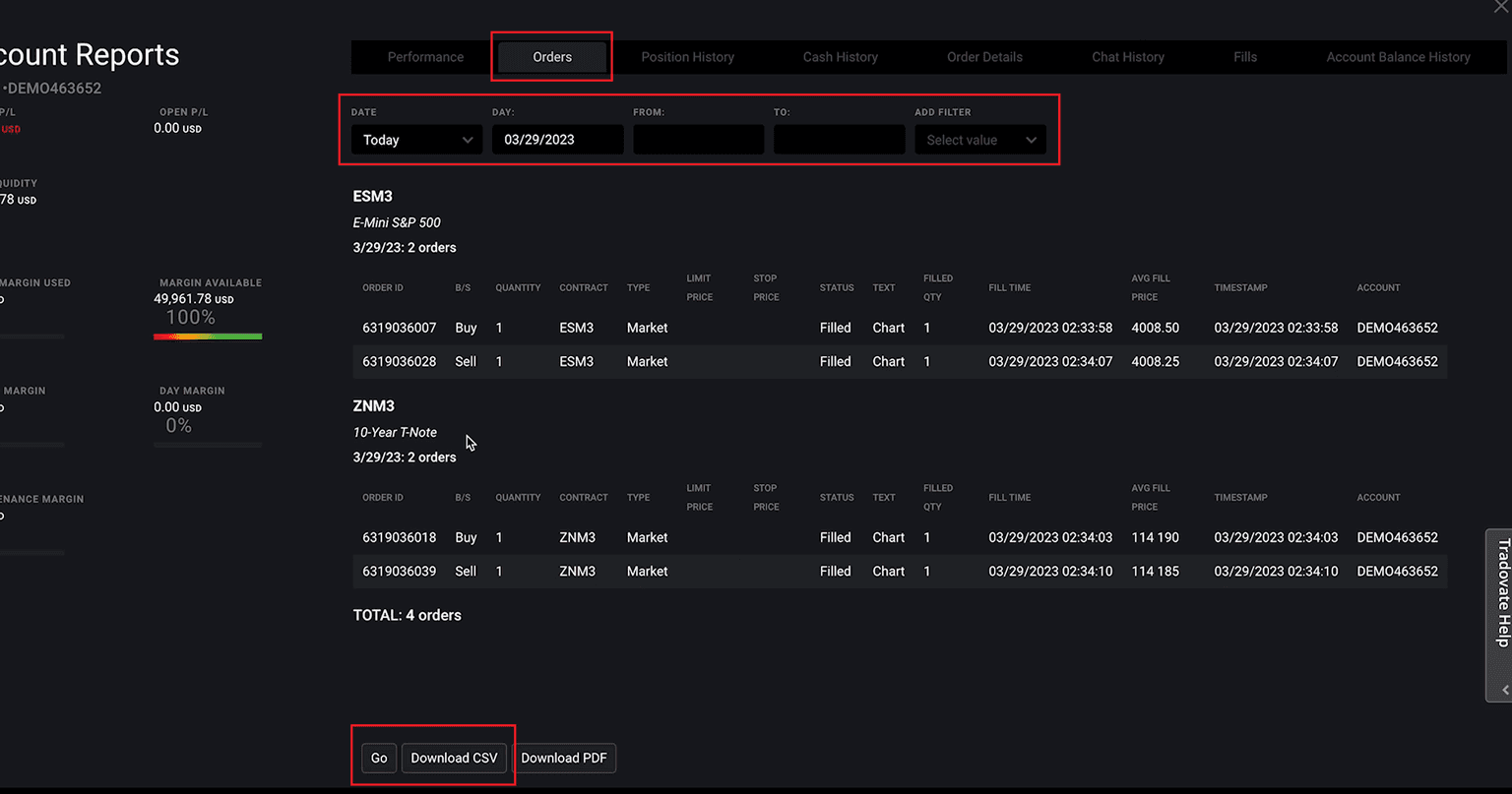
El CSV estándar de Orders puede omitir las comisiones.
| Problema | Qué probar |
|---|---|
| CSV no compatible o faltan columnas | Vuelve a descargar el informe Orders y sube el CSV original sin modificar sus columnas. |
| Las horas de entrada o salida están desplazadas | Tradovate exporta horas locales. Comprueba que el ordenador use la misma zona horaria que al descargar el CSV. |
| No aparecen las órdenes activas o canceladas | La importación incluye órdenes ejecutadas; las órdenes activas y canceladas no aparecen como trades. |
Prop Desk en Free sigue pérdida diaria, drawdown trailing y payout desde trades cerrados — gauges y avisos en la app, no bloqueo de trades en vivo.
Importa trades de otros brokers y plataformas con el mismo flujo guiado.


