VeloTape
×VeloTape

Guía de integración

Cómo usar Rithmic R Trader con VeloTape

Exporta el Order History de R | Trader Pro y sube el CSV para registrar tus fills de futuros.

Subir archivo

Resumen

Rithmic aún no ofrece auto-sync público para diarios. Exporta Completed Orders desde R | Trader Pro como CSV y súbelo a VeloTape. Sirve para cuentas de prop firm y FCM que usan Rithmic.

FuturosMicro futuros
Subir archivo

Importar trades desde un CSV de Order History de R | Trader Pro

Sigue estos pasos para exportar órdenes ejecutadas y subirlas a VeloTape. Configura las columnas en Completed Orders antes de exportar: Rithmic solo escribe las columnas visibles.
1

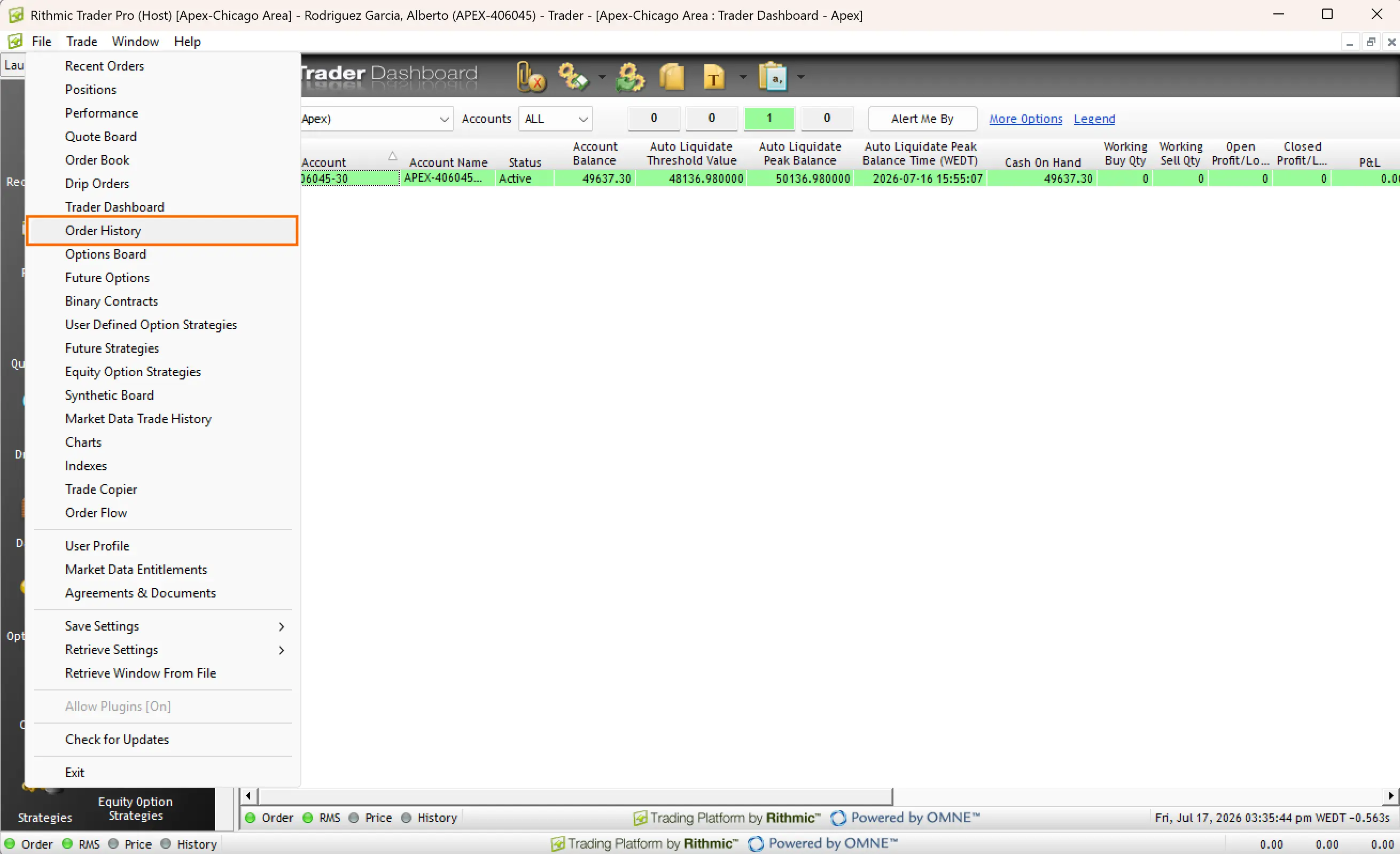
Abrir Order History en R | Trader Pro

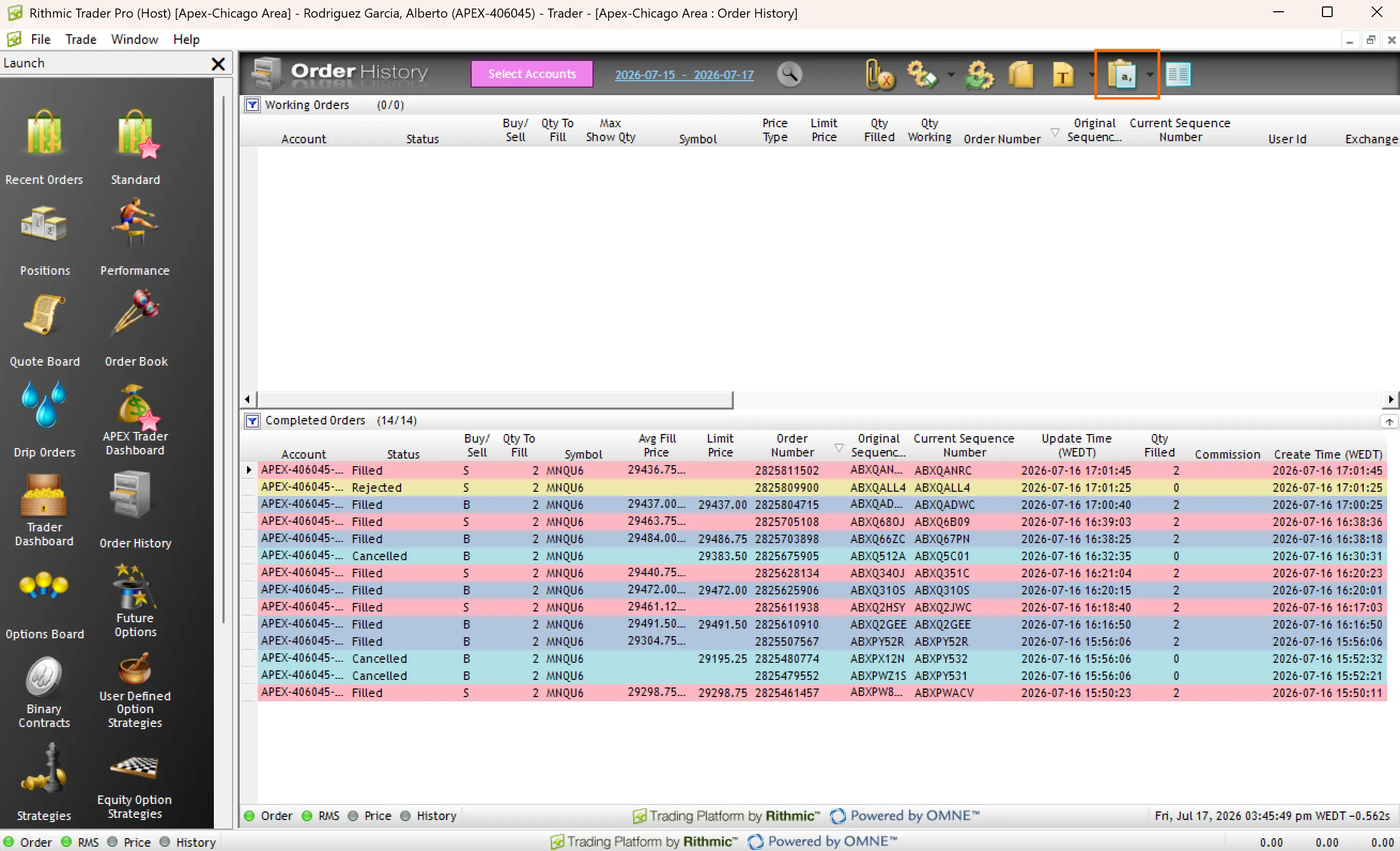
  1. Abre R | Trader Pro e inicia sesión en tu prop firm o FCM.
  2. Abre File en el menú superior izquierdo.
  3. Selecciona Order History en el desplegable.
Menú File de R | Trader Pro con Order History señalado
2

Elegir cuenta y fecha

  1. En Order History, selecciona la cuenta que quieres importar.
  2. Elige la fecha de trading a exportar.
  3. Confirma que aparecen filas filled en Completed Orders.

R | Trader Pro exporta un día cada vez. Repite la exportación por cada día que quieras en VeloTape.
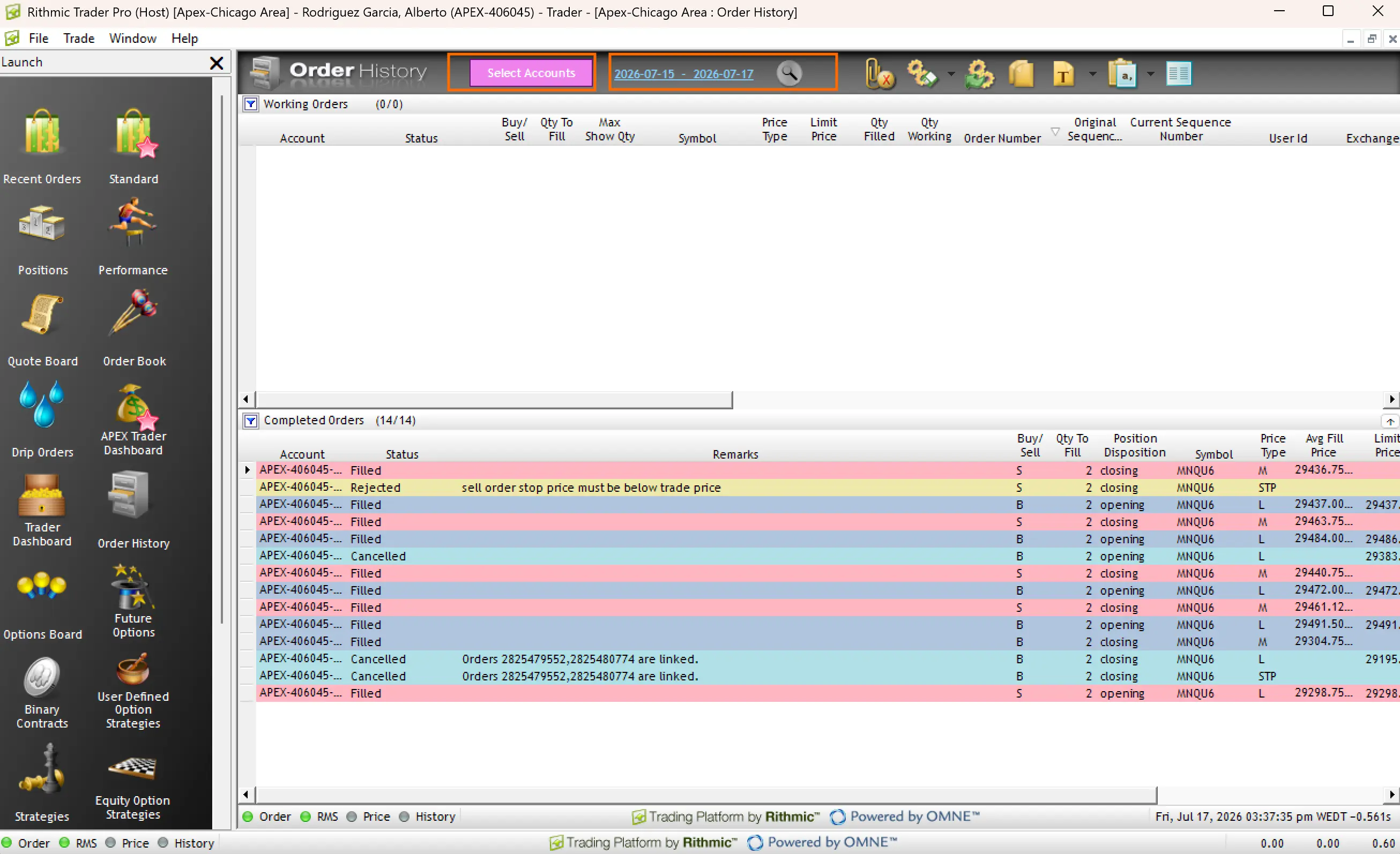
Order History de R | Trader Pro con Account y Date señalados
3

Mostrar las columnas necesarias en Completed Orders

  1. En Completed Orders (no en Working Orders), haz clic derecho en un encabezado de columna.
  2. Pulsa Add/Remove Columns.
  3. Activa al menos: Account, Status, Remarks, Buy/Sell, Qty To Fill, Symbol, Qty Filled, Avg Fill Price, Limit Price, Order Number, Create Time, Update Time y Commission si está disponible.
  4. Pulsa OK.

Working Orders y Completed Orders tienen columnas distintas. Configura siempre Completed Orders antes de exportar.
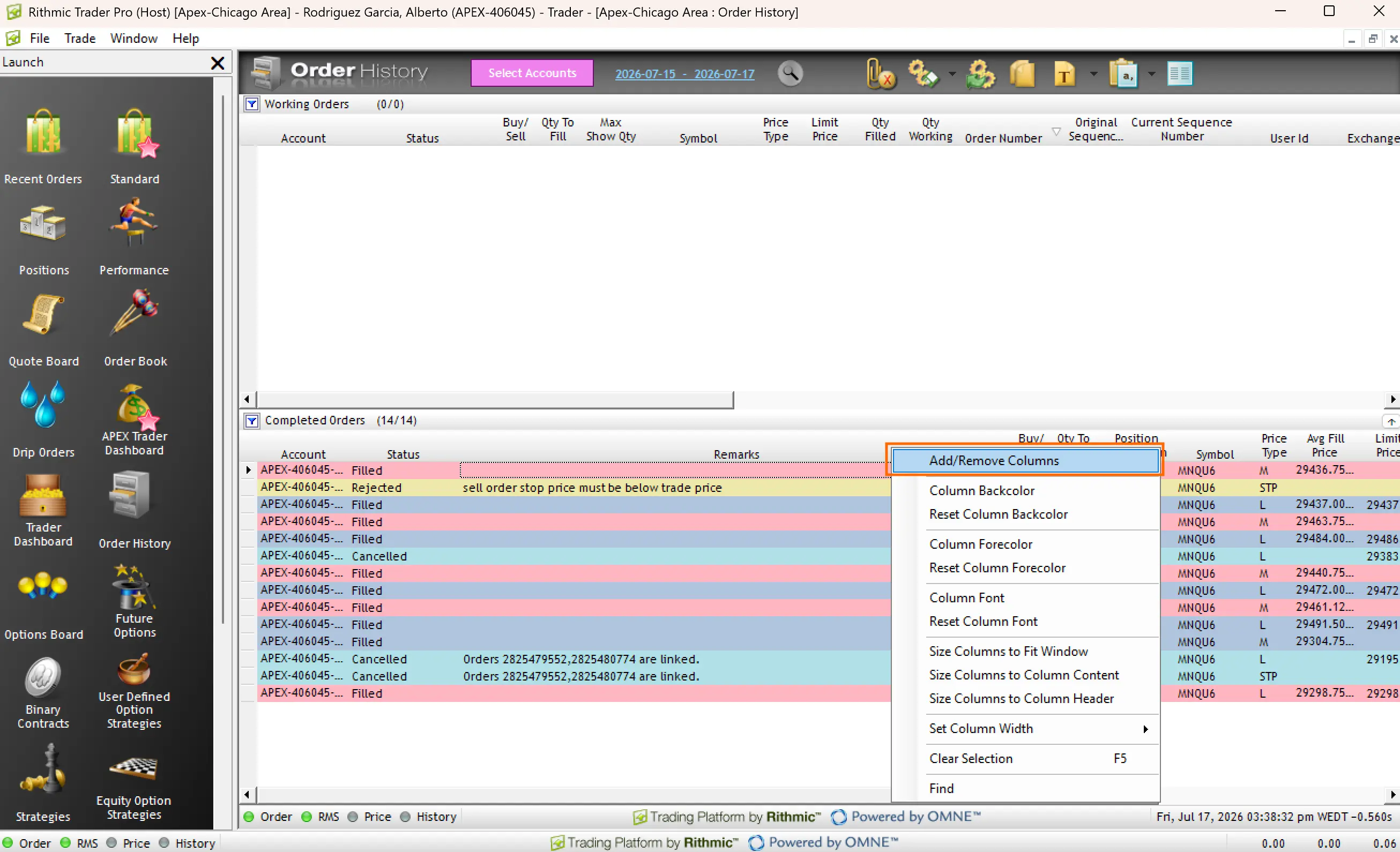
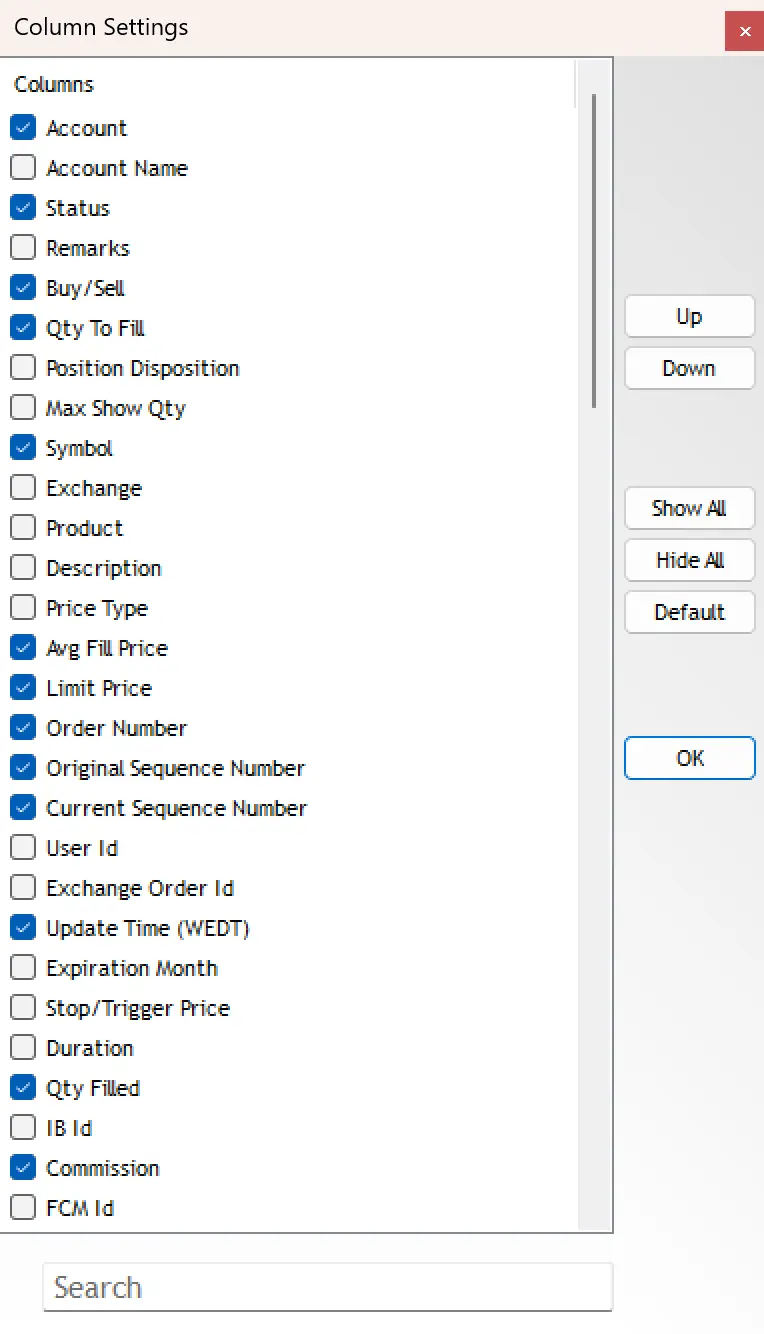
Sección Completed Orders con Add/Remove Columns señalado
Diálogo Column Settings con Qty Filled y demás columnas requeridas marcadas
4

Exportar como CSV

  1. En la barra de Order History, abre el menú de hoja de cálculo / exportación.
  2. Elige Export As CSV.
  3. Guarda el archivo sin editarlo en Excel: mantén las secciones Working Orders y Completed Orders tal como se exportan.
Barra de Order History con Export As CSV señalado
5

Subir el CSV a VeloTape

  1. Abre Ajustes → Cuentas → Añadir cuenta.
  2. Elige Prop firm → Rithmic R Trader → Subir archivo (o Apex vía Rithmic).
  3. Introduce nombre, moneda y balance inicial.
  4. Selecciona el CSV de Order History y crea la cuenta.
  5. Revisa los round trips agrupados y confirma la importación.

VeloTape lee la tabla Completed Orders, conserva solo filas Filled y agrupa fills en round trips por símbolo.
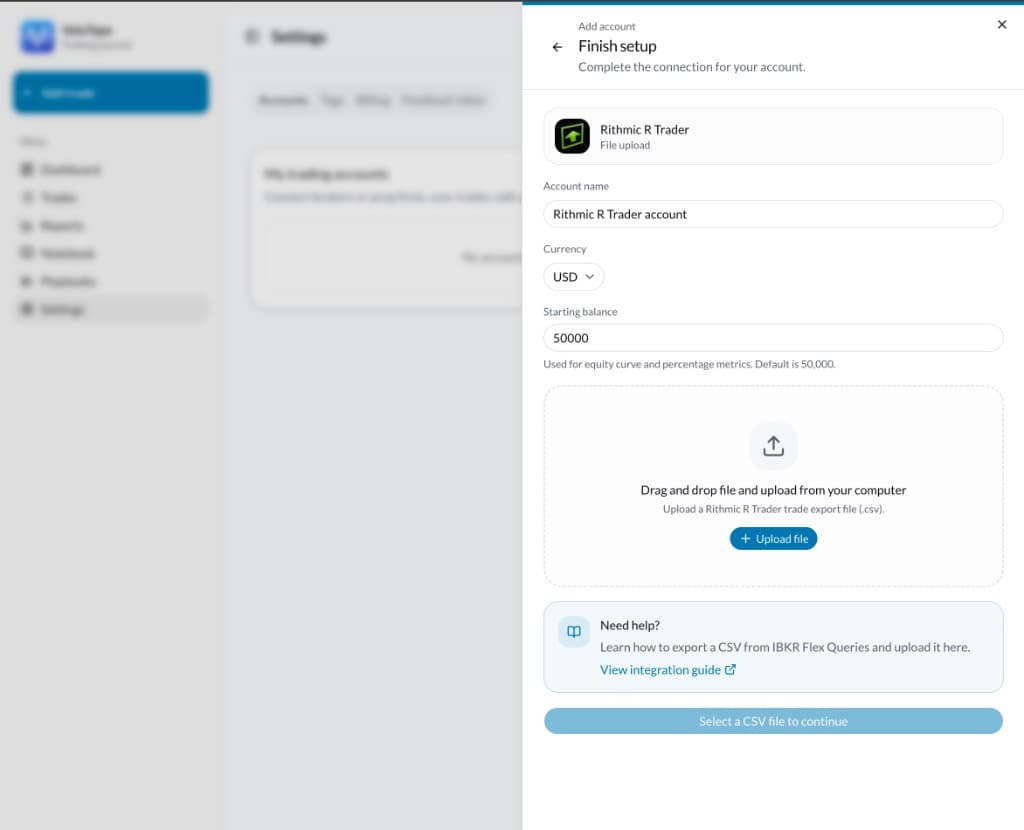
Pantalla Finish setup de VeloTape para subir el CSV de Rithmic R Trader
ProblemaQué probar
Faltan Symbol, Buy/Sell, Qty Filled o Avg Fill PriceAñade esas columnas en Completed Orders y vuelve a exportar. No renombres columnas en una hoja de cálculo.
0 trades importadosConfirma que el archivo tiene filas Filled en Completed Orders. Cancelled y Rejected se omiten.
Día incorrecto o historial incompletoExporta cada día por separado y sube cada CSV a la misma cuenta de VeloTape.
CSV no compatible o vacíoExporta desde Order History con Export As CSV. Mantén el archivo multi-sección; no lo pegues primero en una hoja nueva.

Preguntas frecuentes

¿Hay auto-sync de Rithmic?
Todavía no. El sync directo requiere acceso a R | Protocol API y conformidad de Rithmic. Usa importación CSV tras cada sesión.
¿Qué prop firms sirven con esta guía?
Cualquier cuenta que opere por R | Trader / Rithmic — Apex, Topstep, Bulenox, Earn2Trade y similares — si exportas el CSV de Order History.
¿Puedo exportar varios días a la vez?
Order History es por día. Exporta un archivo por día y súbelos a la misma cuenta de VeloTape.
¿Se incluyen las comisiones?
Sí si la columna Commission está visible al exportar. Si está oculta, el P&L puede omitirlas.
¿Re-subir el mismo día crea duplicados?
VeloTape compara fills dentro de la cuenta para evitar round trips duplicados en exportaciones solapadas.

Importa trades de otros brokers y plataformas con el mismo flujo guiado.

VeloTape no está afiliado con Rithmic ni R | Trader Pro. El uso de esos nombres o logos es informativo y no implica respaldo. Operar futuros implica un riesgo sustancial.