 ×VeloTape
Guia de integração
Upload an Orders CSV, or connect Tradovate to sync fills automatically when available on your plan.
Use Orders CSV import today, or connect Tradovate for read-only fill sync when auto-sync is available on your plan.
Sign in with Tradovate to import fills without sharing your Tradovate password with VeloTape.
CSV import stays available for every account. Auto-sync requires a paid plan with broker sync entitlement.
You’ll sign in on Tradovate, then return here to finish linking your account.
| Problema | O que experimentar |
|---|---|
| Auto-sync is marked Coming soon | Auto-sync isn’t available for your account yet. Use Orders CSV until it is. |
| Couldn’t finish connecting | Start Connect again from Settings → Accounts. If it keeps failing, try again in a moment or contact support. |
| No accounts after login | Confirm Live vs Demo matches the Tradovate environment where your accounts exist. |
Siga estes passos para transferir o relatório de Orders e carregá-lo no VeloTape.
A Tradovate exporta os horários no seu fuso horário local.
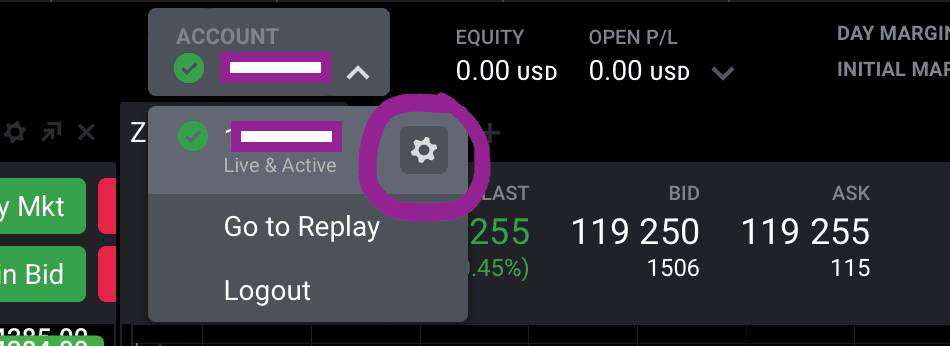
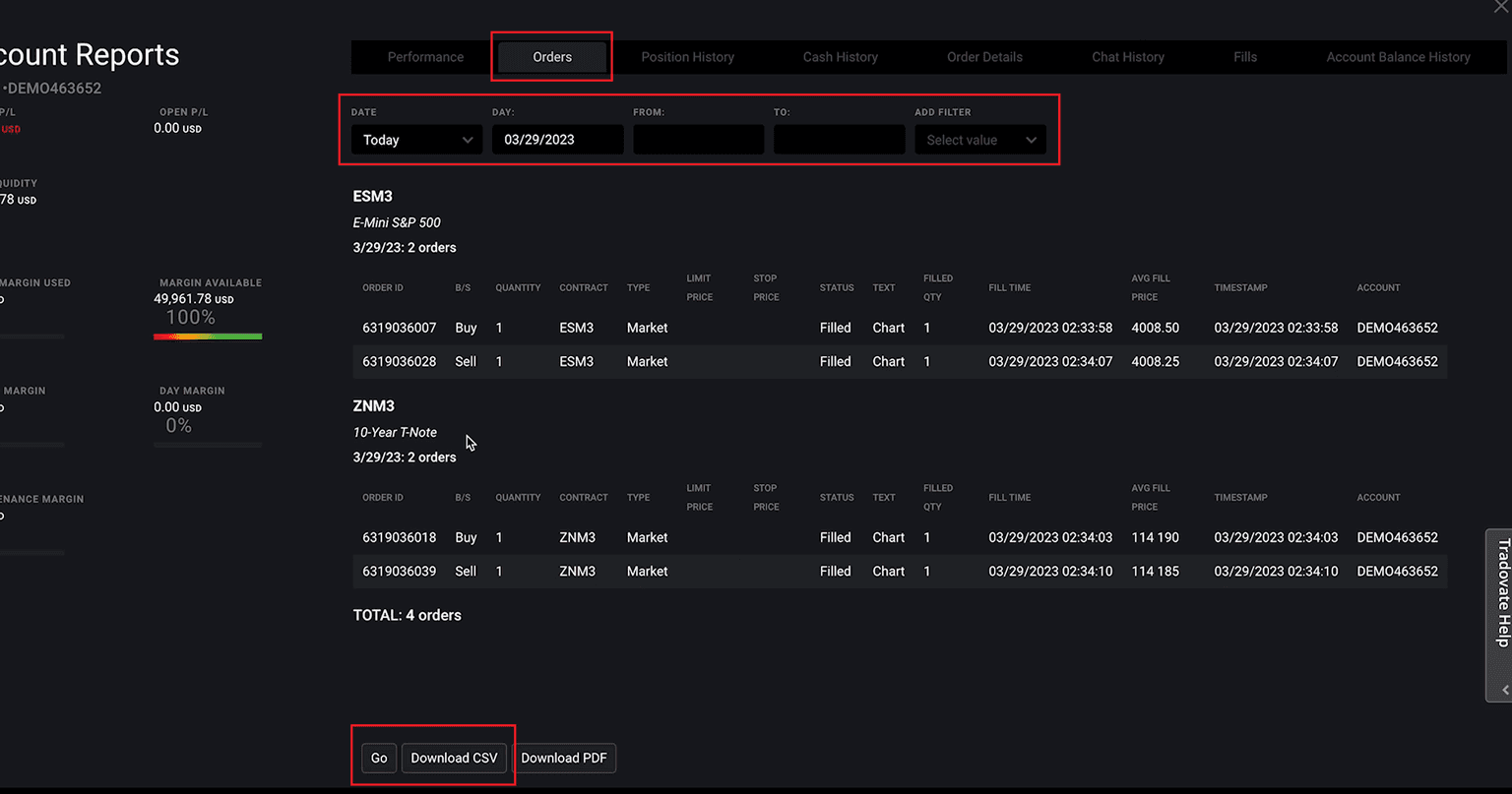
O CSV padrão de Orders pode omitir as comissões.
| Problema | O que experimentar |
|---|---|
| CSV não suportado ou colunas em falta | Transfira novamente o relatório de Orders e carregue o CSV original sem alterar as colunas. |
| As horas de entrada ou saída estão deslocadas | A Tradovate exporta horas locais. Confirme que o computador utiliza o mesmo fuso horário usado ao transferir o CSV. |
| As ordens em curso ou canceladas não aparecem | A importação inclui ordens executadas; as ordens em curso e canceladas não aparecem como operações. |
O Prop Desk no Free acompanha perda diária, trailing drawdown e payout a partir de trades fechados — gauges e avisos na app, sem bloquear trades ao vivo.
Guias passo a passo para ligar outros brokers e plataformas ao VeloTape.


