 ×VeloTape
Guida all’integrazione
Upload an Orders CSV, or connect Tradovate to sync fills automatically when available on your plan.
Use Orders CSV import today, or connect Tradovate for read-only fill sync when auto-sync is available on your plan.
Sign in with Tradovate to import fills without sharing your Tradovate password with VeloTape.
CSV import stays available for every account. Auto-sync requires a paid plan with broker sync entitlement.
You’ll sign in on Tradovate, then return here to finish linking your account.
| Problema | Cosa provare |
|---|---|
| Auto-sync is marked Coming soon | Auto-sync isn’t available for your account yet. Use Orders CSV until it is. |
| Couldn’t finish connecting | Start Connect again from Settings → Accounts. If it keeps failing, try again in a moment or contact support. |
| No accounts after login | Confirm Live vs Demo matches the Tradovate environment where your accounts exist. |
Segui questi passaggi per scaricare il report Orders e caricarlo in VeloTape.
Tradovate esporta gli orari nel tuo fuso orario locale.
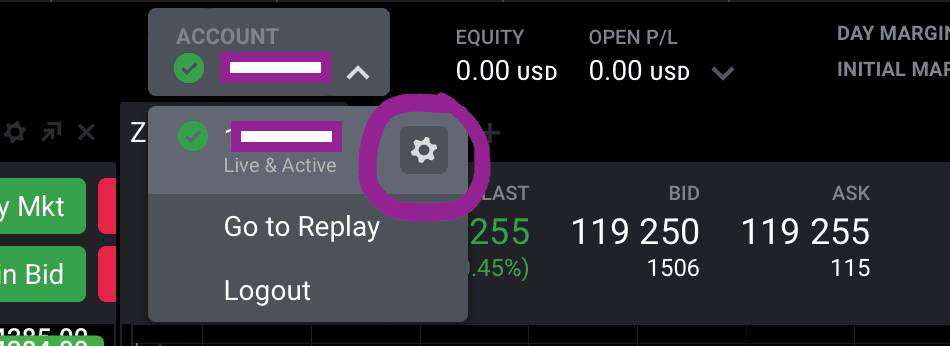
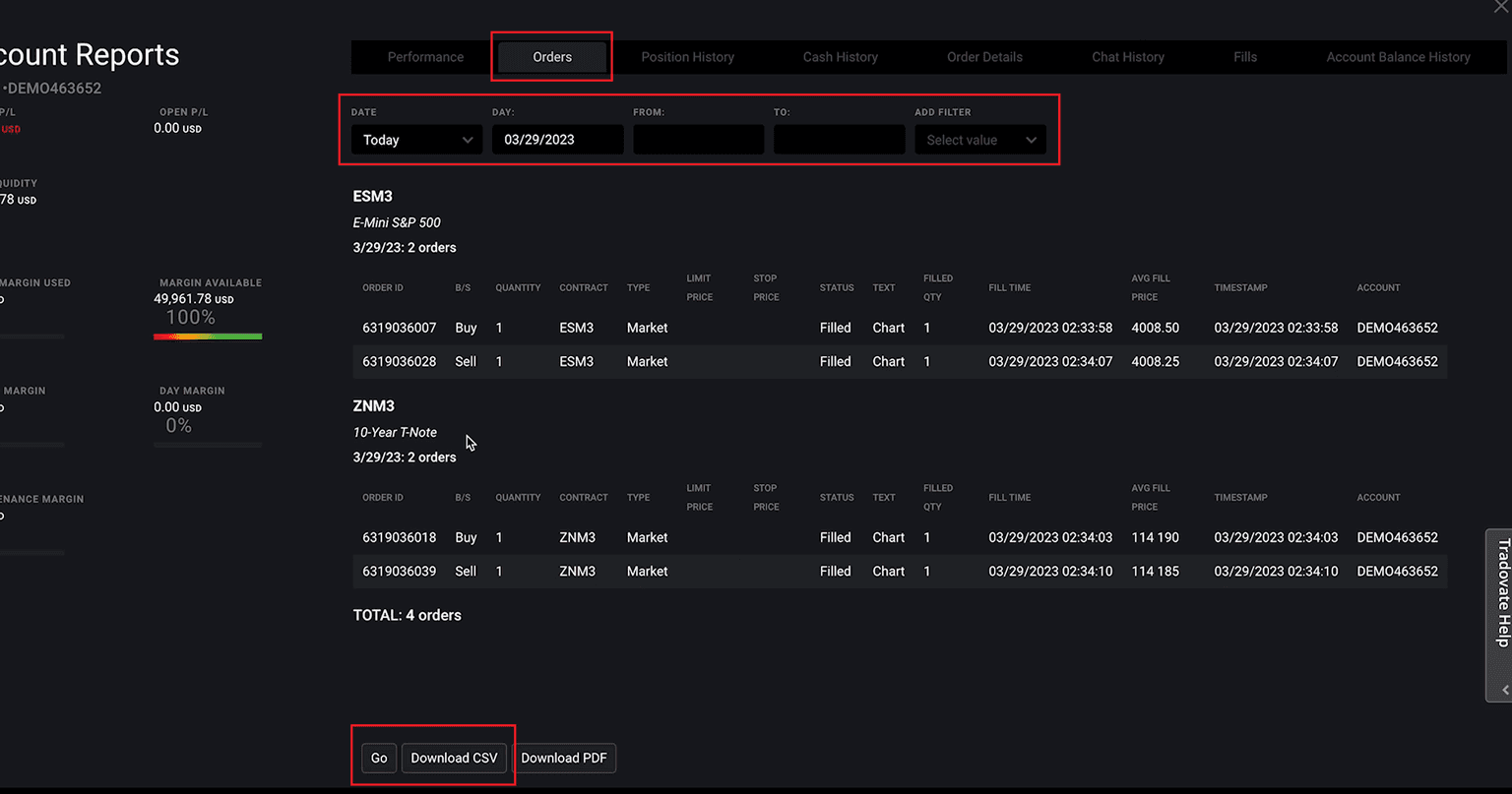
Il CSV Orders standard può omettere le commissioni.
| Problema | Cosa provare |
|---|---|
| CSV non supportato o colonne mancanti | Scarica di nuovo il report Orders e carica il CSV originale senza modificarne le colonne. |
| Gli orari di entrata o uscita sono sfalsati | Tradovate esporta orari locali. Verifica che il computer usi lo stesso fuso orario utilizzato quando hai scaricato il CSV. |
| Gli ordini in corso o annullati non compaiono | L’importazione include gli ordini eseguiti; gli ordini in corso e annullati non compaiono come operazioni. |
Prop Desk nel Free traccia perdita giornaliera, trailing drawdown e readiness al payout dai trade chiusi — gauge e avvisi in-app, non blocco dei trade in tempo reale.
Guide passo passo per collegare altri broker e piattaforme a VeloTape.


